Tampilkan postingan dengan label Dasar. Tampilkan semua postingan

Cara Membuat Foto Seperti Gambar Pensil Di CORELDRAW

selamat datang pada tutorial CorelDraw kita lagi,semoga tutorial ini bisa memberi manfaat buat kamu yang sedang belajar desain dengan corelDra. saya doakan semoga kamu menjadi desainer yang profesional.

pada kesempatan ini kita akan belajar merubah sebuah foto menjadi seperti lukisan dengan sebuah pensil. 

kalau anda biasanya menggunakan PhotoShop untuk membuat ini, maka sekarang kamu juga harus tau bahwa dalam COrelDraw juaga dapr membuat efek seketsa pensil pada sebuh foto.

langsung saja kita masuk pada tahap pembelajaran Cara Membuat Foto Seperti Gambar Pensil Di CORELDRAW. 

1. Buka CorelDrwa kesayangan anda, entah itu Corel 12 x3 x4 x5 x6 x7, karena tutoruial ini sangat mudah dan untuk efek ini juga masih bisa dijalankan pada Corel-COrel Versi Lawas

2. Buta sebuah lembar kerja baru pada corelDraw anda dengan tekan  CTRL + N atau juga bisa klik icon New Documen.

3. sekarang masukkan Foto pada COrelAnda Dengan menekan CTRL+I atau anda bisa masuk pada FIle > Import File > kemudian pilih file yang akan kamu edit.

5. disini saya kasih contoh seperti berikut. 

6. aktifkan terlebih dahulu gambar di atas, kemudaian anda masuk ke Menu Bar --> Bitmaps --> Contour --> pilih Find Edges.  anda bisa memperhatikan gambar berikut ini.


7. setelah itu anda akan mendaptai settingan seperti gambar berikut

8. sekarang anda lakukan settingan sesuai kebutuhan anda, disini anda bisa lihat hasilnya setelah diberi efek Find Edges
Tutorialnya sanagat mudah kan sobat desain COrelDraw

semoga bermanfaat, salammdesain, salam luar biasa,, :)

Cara Membuat Tulisan Efek Cekung dan Cembung - CorelDraw

selamat malam pemirsa desain  coreldraw, selamat datang kembali pada tutoral yang sederhan, mohon maaf untuk postingan ini saya hanya melakuka Repost dari BelajrCOrelDraw.co karena saya tidak sempat untuk membuat tutorial yang baru. Untuk tutorial ini admin sudah memberi ijin kalau semua tutorial miliknya boleh untuk di bagikan matau di Copy pada blog-blog yang lain. oleh karena itu saya ucapkan terima kasih kepada admin BelajrCorelDraw.

karena kita bersifat menyampaikan ulang tutorial CorelDraw ini, maka akan kita bahas dengan santai saja agar kita bisa memahami akan turial CorelDraw ini.


kalau boleh tau kenpa kamu suka bermain desain dengan CorelDraw ? ada yang mau jawab pertanyaan ini di menu komen ?


kalau dari saya sendiri alasanya simple karena saya pertama kali dikenalkan dengan dunia desain itu melalui CorelDraw jadi saya sudah susah untuk berpindah ke software desain yang lain, selain itu CorelDraw juga ngak kalah menarik kok dengan Software desain yang lain. Menurut saya untuk sebuah karya desain yang memukau itu terletak pada pemainnya bukan pada software desain yang digunakan. asalakan bisa kreatif saya yakin apapun softwarenya pasti akan menghasilkan karya desain yang luar biasa.

baik kembali pada pembahasn kita Cara Membuat Tulisan Efek Cekung dan Cembung - CorelDraw dan berikut adalah tutiral singkatnya

1. hal yang pertama yang harus anda lakukan adala membuka Coreldraw anda, kemudian buat sebauh lembar kerja baru.

2. buat sebuah teks yang ingin kamu rubah bentuknya menjadi cekung atau cembung. ada bisa mengaktifkan Teks Tool untuk membuat teks.


3.Tool yang kita gunakan untuk membuat efek cekung atau cembung adalah  Evelope Tool ada dapat menemukanya di Tool Box yang biasanya berada di sebelah kiri lembar kerja anda.
4. dengan menikut langkah ke tiga disini kita membuat teks cekung dan cembung, kemudian di beri Efek pada nomor tiga, dan hasil akhir bisa anda lihat dibawah ini
ini adalah teks yang diberi efek Cebung menggunakan  Evelope Tool 

ini adalah teks yang diberi efek Cekung menggunakan  Evelope Tool 

semoga artikel yang sederhana ini bisa memberi manfaat, aamiin.

terima kasih sudah berkunjung pada blog kita, 
salam desain salam luarbiasa

Sumber : Admin - http://www.belajarcoreldraw.co/2011/12/cara-membuat-tulisan-cembung-atau.html

Cara DESAIN KAOS KEREN Dengan CorelDraw X3 X4 X5 X6 X7 X8

Tutorial ini sibuat hanya untuk iseng-iseng saja, karena lagi ngak ada kerjaan, jadi kalau hasilnya kurang maksimal jangan dibuli ya kak Ampuuunn :(, 

tutorial CorelDraw membuat desain kaos ini, jug dibuat sangat sederhana, saya yakin kalau kamu memiliki karya desain yang jauh lebih keren, saya yakin itu. :D.

membuat sebuah desain kaos adalah salah satu hal yang penting untuk meningkatkan produktifitas kita dalam membuat usaha atau sebelum mencetak kaos. seperti pengelaman sendiri, dalam sebuah Organisasi waktu mengadakan kegiatan pasti juga membuat sebuah kaos yang dijadikan sebagai simbol kegiatan tersebut.
kaos ini biasanya juga didesain menajadi dua (2) bagian yang berbeda, seperti untuk membedakan Panitia atau Peserta, tentunya mereka yang pernah ada diposisi panitia atau peserta kemudian memakai kaos kegiatan secara bersama-sama akan membuat sebuah rasa kepercayaan lebih meningkat :D/ bukan hanya waktu kegiatan itu tapi juga akan membuat sebuah kenagan tersendiri dengan kaos tersebut.

Kaos kegitan yang dibaut untuk sebuah kegitan perkemahan biasanya dibuat berbeda, misal dari warnanya atau coraknya, hal ini untuk membedakan mana yang panitia dan juga mana yang peserta,


berikut ini adalah sedikit tutorial sederhana untuk kamu pemula pengguna CorelDraw seperti saya, untuk membuat sebuah desain kaos. tutorialnya sudah saya Unggah ke Youtube, seilahkan disimak ya.. Jangan Lupa Subcribe

Cara Mewarnai Objek di CorelDraw

ketika kita seduah membuat sebuah desain tetntunya desain ini akan menajdi hambar jika tidak diberi warna-warna yang menarik, karena desain itu sendiri adalah perpaduan warna. apakah menggunakan Hitam Putih dalam desain itu boleh ?, tentun saja boleh tidak ada sayarat tertentu, asalkan itu seseai dengan konsep atau tema.

nah berikut adalah cara mewarnai bidang Objek diCorelDraw.

1. disini saya membuat sebah objek lingkaran 
setelah saya membuat sebuah lingkaran kemudian saya mengaktifkan Pick Tool seperti yang saya panah merah

2. lankah sealanjutny dengan Pictool saya bisa memilih warna sesuai keinginan
di gambar diatasa saya memberikan contoh dengan warna biru.

nah itu turorial sederhana  untuk mewarnai objek pada CorelDraw.
salam desain
salam luarbiasa.

Memahami Fungsi Zooming, panning, and scrolling Pada CorelDraw

dalam lembar keja CorelDraw anda dapat melakuka  Zooming yaitu mendekatkan gambar pada lembar kerja CorelDraw sehingga anda bisa melihat tingkat detail suatu gambar desain.

kemampuan ini didukung dengan beberapa perintah lain, yang tentunya sanagt berguna bagi kamu untuk menyeleksi penampilan gambar.

Perintah Zoom (Z)
perintah ini dapat anda temukan di Toolbox yang biasanya berada pada bagian kiri lembar kerja CoelDraw anda, dengan Icon kaca pembesar

2  On the property bar, dick one of the following;

  1. Zoom in : untuk mendekatkan gambar
  2. Zoom out : Untuk menjauhkan gambar atau Objek
  3. Zoom to selected : untuk mendekatkan Area yang diseleksi
  4. Zoom to all objects : untuk mendekatkan semua gambar//objek menjadi satu tampilan layar
  5. Zoom to page : untuk mendekatkan gambar tepat di tengah-tengah lembar kerja
  6. Zoom to page width : untuk mendekatkan lembar kerja CorelDraw berdasarkan ukuran Lebar
  7. Zoom to page height : untuk mendekatkan lembar kerja CorelDraw berdasarkan ukuran tinggi

Perintah Pan Tool

tool yang satu ini dapat anda gunakan menggeser ke kana ke kiri atau ke atas bawah, walupun posisi anda sedang mengetik,  jadi anda tidak akan terganggu jika sedang mengetik. Perintah ini dapat anda panggi dengan melalui ToolBox >pilih Pan Tool atau juga bisa tekan H. 


Memahami Fungsi Undoing, Redoing, Dan Repeating Actions CorelDraw

CorelDRAW sebuah software desain yang patutu untuk dicoba untuk kamu yang mau mendalami dunia desain dengan CorelDraw. 

setelah kemarin kita membahas Memahami Fungsi NEW-OPEN-SAVE-PRINT-CUT-COPY-PASTE-UNDO-REDO Corel Draw Terbaru kali ini kita akan melanjutkan terkait fungsi dasar desain CorelDraw dan kali ini kita akan mempelajari dan Memahami Fungsi Undoing, Redoing, Dan Repeating Actions bagiman fungsi kerjanya ?

  • Fungsi Undo (edit > Undo): perintah ini dapat anda gunakan untuk mebatalkan beberapa perintah yang sudah anda jalankan, misal anda membuat sebuah garis, dan garis tersebut ternyata tidak sesuai dengan apa yang anda inginkan, anda tinggal menekan CTRL+Z untuk melakukan perintah Undo. 


bukan hanya gari saja yang dapat anda Undo namun semua perinah yang sudah anda kerjakan seperti Memutar, membelokkan, mengganti Ukuran, memindahkan, mewarnai dan lain sebaginya.

  • Fungsi Redo (Edit > Redo) :  perintah Redo ini adalah kebalika  dari Undo jadi perintah Redo adalah mengembalikan Perintah-perintah yang sudah anda Undo. dengan kata lain Redo hanya akan bekerja jika anda sudah menjalankan perintah Undo. dan untuk Redo ini bisa anda panggil dengan tombol CTRL+


  • Perintah Repeat Action : Perintah ini dapat anda jalankan dengan Klik Edit > Repeat


nah itu tadi 3 perintah dasar Coreldraw dan penjelasn singkatnya, semoga bermanfaat.

Memahami Fungsi Undoing, Redoing, Dan Repeating Actions CorelDraw

salam desain Indonesia
salam luar biasa

Cara Menyimpan CorelDRAW Beserta Font

Bekerja denga  CorelDRAW tentunya anda pernah mengalami hal seperti ini, ketika kida sudah membuat deasin dengn menggunakan Komputer kita sendiri dimana komputer kita telah terinsatal banyak sekali FONT yang menarik dan Fotn teresebut belum  tenteu orang lain ada yang punya.
Kemudian adan pergi kesebuah percetakan dan ingin mencetak hasil desain anda, dan alangkah kesalnya ketika dipercetakan hasil desain anda jauh berbeda denga  apa yang anda buat dirumah, maslahnya yaitu FONT yang anda gunakan tidaka tersedia.

dengn pengalaman seperti itu saya mecoba mencari solusinya dan akhirnya saya temukan lansung dari GUDE CORELDRAW dengan Judul  " Embedding fonts" berada pada halaman 392.

dalam tutorial itu kita bisa mengguakan tahapan penyimpanan agar Font ikut tersimpan dengan cara seperti berikut


  • Buka CorelDRAW anda 
  • Buat sebuah desai
  • Save Desain anda
  • pada tamilan layar Save ada keterangan Embedding fonts
  • Centang untuk mengaktifkan agar Font anda ikut tersimpan
Nah itu tadi tips sederhana berkarja dengan CORELDRAW semoga bermanfaat
salam desain 
salam luarbiasa


Cara Full Screen Preview CorelDraw - Tips & Trik

Terkadang kita harus melihat secara keseluruhan desain yang sudah kita buat agar desain tersebut didak salah saat di cetak, maka anda bisa mengunakan cara  Full Screen Preview bagaima cara menggunakannya ?


  • Buka CorelDraw anda
  • Buat sebuah desain
  • selesaikan desain anda
  • Klik View > Full Screen Preview
Jika anda ingin hanya bebrapa objek saja yang di View ada bisa meggunkan

  • pilih OBjek yang ingin di View 
  • klik  VIew > Preview selected Only
  • tekan keyboard apa saja untuk mengembalikan seperti semula

2 Cara Update Corel Draw Dengan Mudah

Corel Draw yang setiap tahunnya memperbaiki registri dan sistem program, hal ini dikarenakan Corel selalu ingin berubah menjadi lebih baik dan menyesuaikan akan user dari Coreldraw.

utuk mendaparkan fasilitas atau registri yang baru tentunya kita harus meng Update data corel tersebut, bagaimana cara Update CorelDrwa ?. CorelDraw sendiri menyedian dua cara yang dapat digunakan untuk mengupdate data dan fasailitas corelDraw tersebut. dan berikut adalah tutorialnya.


2 Cara Update Corel Draw Dengan Mudah

1. Dengan menggunakan Akun anda.

Langakah pertama ini adalah mengharuskan anda untuk memiliki sebuah akau dari produk CorelDraw ini, biasanya akun ini didapatkan saat adana memebeli produk Corel Draw. Jika anda belum punya anda bida daftar langsung disini

Jika anda sudah memeiliki sebuah akaun Corel, selanjutnya anda bisa mengikuti  tahapan berikut ini
  • Klik Help >About CorelDraw Membership
  • kemudian ikuti tahapan selanjutnya
Untuk masuk ke akun anda
  • Klik Help >Sing In
Untuk Cek akaun  anda di Corel
  • klik Help > Account Setting
Untuk melakukan Update
  • Klik Help > Update
Nah itu cara yang dapat anda gunakan untuk meng Update Corel Draw dengan cara pertama

2. Degan Mendownload COrel terbaru

cara kedua ini juga dapat anda lakukan denga mudah, anda tingga menggunjungi situl Corel.com dan tinggal anda mendownload Versi COrelDraw yang  terbaru.

tutorial sederhana semoga bermanfaat.
sealam desain
salam luar biasa

Cara Setting Auto Save dan Auto Back Up di CorelDraw

software desain CorelDraw yang sering kita gunakan untuk desain banner , brosur, logo, kartun dan desain-desain Vector yang lainny ini memiliki sistem Auto Save dan Auto Back Up  fasilitas ini tentunya sanagat berguna jika kita mengalami kesalahan sistem.

seperti jika tiba-tiba listrik padam, komputer Hang, atau juga karena Erros sofware. Kita dapat melakukan settinga berpa lama durasi untuk secara otomatis menyipan hasil desain dan membuat Back up an, Jadi nanti kita bisa membukanya kembali ketika sistem sudah kembali normal.

bercertita pengalaman saya sendiri, pada awal menggunakan CorelDraw saya belum tau untuk fasilitas ini jadi ketika saya sedang asik-asik membuat sebuah gambar tiba-tiba listerik dirumah pada, dan apa daya gambar yang saya buat belu saya Save. semoga ini menjadi pengalaman berharga. :) aamiin.

nah setelah kejadian itu akhirnya saya cari-carai tutorial agar desain saya  tersebut visa menyimpan sendiri walupun saya tiak melakukan Save, karena biasanya saya lupa save akarena terlalu asik membuat sebuah desain.

dan berikut adalah tutorianya

Cara Setting Auto Save dan Auto Back Up di CorelDraw

1. Buka Corel Draw anda
2. Masuk pada menu bar kemudiak klik Tools > Options... >Workspace > Save >      dan akan tampil seperti gambar berikut ini
3. dibagian Auto Back Up Every bisa ada ganti berapa menit desain anda akan secara otomatis tersimpan

4. dibagian yang dipanah merah adalah pilihan agar tidak nampil file Back_Up hilangkan centang jika hal tersebut mengganggu nda.

Terima kasih sudah mampiri di Tutorial Dasar Corel Draw semoga bermanfaat

salam desain
salam luar biasa

Cara Setting Warna Outline Di Corel Draw

Jika kita berkerja dengan CorelDraw maka kita tidak akan lepas dengan warna dan ngaris karena suatu objek terbentuk dari perpaduan warna dan garis.

CoreDraw memiliki settingan Default untuk warna outline. apakah kita bisa merubah settungan warna terebit. saya jawab bisa. anda penasaran ?

berikut adalah Cara Setting Warna Outline Di Corel Draw \

  • Buka CorelDraw Anda
  • tekan F12 pada Keyboard dan anda akan mendapati perintah seperti ini
  • kemudin klik Ok pada area yang saya lingkari merah
  • setelah anda klik OK maka akan muncul tampilan jendela baru seperti berikut

  • Pada bagian COLOR anda bisa menrubah warna sesuai dengan apa yang anda inginkan. kita disini akan mencoba dengan menggunakan warna merah
  • Klik perintah OK
  • kita akan coba test pada sebuah garis dan berikut adalah hasilnya

  • dengan settingan ini maka semua warna garis yang kita buat akan menjadi warna merah tergantung settingan yang kita buat
  • Agar settingan tersebut tidak berubah saat kita membuka CorelDraw lagi maka anda bisa melakukan save setting
  • Pilih  Tool > Save Setting As Default
terima kasih sudah mampir di tutorial sederhana ini jika bermanfaar anda bisa membagikanya pada orang lain.
sumber : http://www.belajarcoreldraw.co/2016/06/cara-setting-default-outline-selain.html

6 Cara Mudah Copy Paste Gambar Objek DI Coreldraw

bekerja dengan CorelDraw terkadang kita dituntut untuk lebih cepat karena mungkin pasien kita yang  mengiginkanya atau karena kita sendiri yang punya motivasi kalau ada yang lebih cepat kenapa tidak :). Berikut adalah salah satu Tips berkerja denganc cepat layaknya profesional dengan CorelDraw.


6 Cara Mudah Copy Paste Gambar Objek DI Coreldraw

untuk sementara ini saya baru membagikan tips COPAS yang dijami pekerjaan kamu akan 2 kali  lebih cepat, apalagi objek yang digunakan adah objek yang sama.

baimana cara kerja agar COPAS bisa lebih cepat, Beritkut tutorial CorelDrwa nya :

1. CTRL+C (Copy) dan CTRL+V (Paste)


ya cara ini adalah cara yang paling umum digunakan oleh semua orang dan perintah ini bisa digunakan untuk semua software yang dijalankan di OS Windows. jadi saya tidak akan berbicara  banyak untuk yang  satu ini :)

2. Teknik "Clone"


sesuai dengan namanya Clone bida diartikan adalah menjipak atau meniru. Peruntah Clone ini bisa anda gunakan untuk COPAS dengan cepat.  
masuk ke EDIT > Clone
Catatan :untuk teknik Clone ini adalah objek yang di edit akan mengikuti indukannya, jika  indukan di edit maka anaknya juga berubah, berlaku juga untuk sebaliknya

3. Menggunakan Teknik "Duplicate"


jika anda ingin bekerja  cepat dengan coreDraw makan teknik COPAS yang satu ini juga harus kamu gunakan. untuk meng copy paste objek dengan cepat anda bisa menggunakan teknik Duplicate
masuk ke Edir > Duplicate atau anda juga bisa menggunakan perintah CTRL+D pada Keyboard anda.

4. Menggunakan Perintah + pada Keyboard


jika anda menggunakan keyboar yang memiliki fasilitas NumePed maka anda bisa menggunakan teknik copy cepat di corelDraw.
langkah menggunakanya adalah sebagai berikut
  • aktifkan objek yang ingin di Copy
  • klik tombol + pada Numpad
  • objek akan tercopy dan menempati pada posisi aslinya.

5. Menggunakan Klik Kanan

Perintah Klik kanan pada coreldraw juga bisa digunakan untuk COPAS objek dengan  cepat, jadi jika anda ingin bekerja cepat dengan CorelDraw maka tips COPAS satu ini bisa anda gunakan.
  • Klik pada Objek yang ingin diCopy dan tahan
  • pindahkan kursor sambil diahan 
  • klik kanan dan lepas
  • objek akan tercopy

6. Menggunakan Tombol Spacebar


Jika anda tidak tahu ini tombol yang mana maka coba lihat keyboard kamu dan perhatikan tombol yang paling panjang. Nah itulah yang disebut dengan tombl Spacebar.
  • Klik objek
  • tahan dan pindahkan objek ketempat lain
  • tekan stombol spacebar
  • Jumlah objek yang tercopy tergantung dengan lamanya kamu menekan tombol space
terima kasih sudah membaca tutorial bekerja cepat dengan CorelDraw dengan judul "6 Cara Mudah Copy Paste Gambar Objek DI Coreldraw" Jika artikel ini bermanfaat untuk anda, jangan ragu untuk berbagi sesama ya.. 
salam desain
salam luar biasa
Sumber : http://www.belajarcoreldraw.co/2011/07/cara-menggandakanmeng-copy-object.html

4 Cara Meningkatkan Performa CorelDRAW Hingga 200%

Sebagi prngguna CorelDraw pasti anda juga pernah mengalami seperti yang saya alami, apa itu ? Corel draw terasa lamban dan berat, untuk menggrakkan kursor saja mungkin sangat berat,  terus apa penyebab dari hal tersebut ? dan bagiman cara mengatasinya ?

sebelum kita menjawab haln tersebut mari kita simak dulu, kenapa Corel Draw bekerja sangat lambat ? ada beberapa kemungkinan yang terjadi  seperti

  • spesifikasi Komputer yang tidak cocok
  • komputer yang sudah panas
  • pengunaan software yang banyak
dari ketiga kemungkinan inilah yang menjadi alasan kenapa kinerja COrelDraw anda lambat. untuk mengatasinya mari simak penjelasan berikut.

1. Sesuaikan Spesifikasi Komputer


    Sebelum anda memulai desain dengan corel draw alangkah baiknya anda memilik jenis atau Versi CorelDraw yang sesuai dengan kemampuan PC atau leptop anda. di situs Corel.com sudah di jelaskan dengan detail untuk permintaan spesifikasi disetiap versei CorelDraw yang dikeluarkan.

    2.  Atur sistem pendingin

    keadaan komputer yang terlalu lama digunakan akan membuat Prosesor menajdi panas, hal ini juga akan berpengaruh pada kinerja COrelDraw anda, bukan hanya itu tapi juga bisa berpengaruh pada Software yang lain. jadi perhatikan buertul untuk 

    3. Tutup Alikasi yang tidak di gunakan

    menggunakan banyak aplkasi di OS juga akan berpengaru pada kinerja CorelDraw anda, jika banyak Aplikasi yang dijalankan maka secara otomatis RAM akan terbagi banyak dan jatah untuk Corel Draw anda akan menjadi sedikit.

    4. Maksimalkan Penggunaan RAM untuk CorelDraw

    untuk cara yang ke 4 ini bisa anda coba melalui settingan di CorelDraw anda. dan berikut adalah langakah-langkahnya
    Masuk pada menubar yang ada di atas lembar kerja Coreldraw anda kemudian pilih Tool > Options (CTRL + J).
    sumber :belajarcoreldraw.com
    kemudian akan muncul tampilan baru seperti gambar diatas 
    • Pilih Workapace
    • masuk Memory
    • pada bagian Memory Usage ganti menjadi nilai Max sesuai RAM yang anda gunakan
    • klik OK
    Nah itu tadi 4 cara yang dapat anda gunakan untuk meningkatkan kinerja CorelDraw anda saemoga bermanfaat
    selam desain , salam Luarbiasa
    4 Cara Meningkatkan Performa CorelDRAW Hingga 200%

    Cara Mudah Membuat Menambah ShortCut di CorelDraw

    Selamat datang kawan desain corel draw yang selalu antusias untuk konsisten dalam bejar lebih banyak tengtang Corel Draw, kali ini kita akan membahas tetntang dasar-dasar Corel Drwa. Baika apa yang kita pelajari dalam tutorial ini. 

    Kali ini kita akan belajar membuat atau menambah SHORTCUT dalam pengunaan Coreldraw ShortCut adalah hal yang sangat penting untuk dipelajari karenaa banyak manfatnya seperti 

    • waktu kerja lebih cepat
    • efisien
    • Pelanggan akan merasa senang karena didesain dengan cepat
    • lebih terlihat profesional
    • hemat biaya
    sekarang pertanyaanya apakah semua tool yang ada di corel draw sudah ada ShortCutnya ? saya jawab sudah ada. namun terkadang kita menajadi sedikit repot untuk menginggat ShortCut yang sudah ada, karena mungkin tombol yang digunakan terlalu jauh sedangkan tool tersebut sering kita gunakan.

    Cara Mudah Membuat Menambah ShortCut di CorelDraw

    baik sekarang bagaimana cara untuk menambah atua mengganti ShortCut di Corel Draw
    sumber :belajarcoreldraw.co

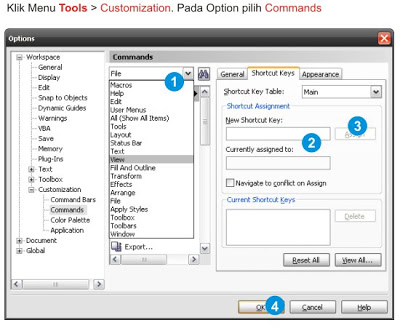
    anda bisa perhatikan gambar diatas menunjukkan tampilan diaman anda bisa menambah atau mengedit shortCut di CorelDraw.
    1. Masuk menubar Tool > Customitation > pada Opsion Pilih Commands
    2. pada bagian nomr 1 itu adalah jenis tool yang akan kita panggil
    3. nomor 3 adalah shotcut yang akankita buat misalnya CTRL+K dan lain sebagainya
    4. klik Apply
    5. klik Oke
    tanpa harus di reset shortcut sudah dapat digunakan.. selamat mencoba,
    salamdesain , salamluar biasa

    Cara Mudah Membuat Menambah ShortCut di CorelDraw


    Cara Membuka Dan Menyimpan Gambar Desain di Corel Draw

    Masih belajar tentang Dasar-dasar Desain dengan Corel Draw. kali ini kita akan belajr hal yang paling dasar dari Corel Draw yaitu membuka (OPEN) dan menyimpan (Save) bagiman cara kerjanya, mari simak tutorial dasar Corel Draw berikut ini

    Untuk Membuka (OPEN)

    baik ketika kita sudah membuat sebuah desain dan kita ingin membukanya kembali di beda hari bisa anda lakukan dengan dua cara

    1. dengan menggunakan File>Open / CTRL +O kemudian cari file yang berekstensi CDR di folder dimana anda menyimpan
    2. cara yang kedua adalah denan menggunakan sistem Drug and Drob cara ini dapat dilakukan dengan mudah yaitu buka dulu folder dimana anda menyimpan file desain.cdr kamu kemudian Klik tahan (Drug) kemudian tarik ke lembar kerja CorelDraw anda. hal ini di peruntukkan ketika anda sudah membuat lembar kerja baru di CorelDraw.

    Untuk menyimpan (SAVE)

    ketika anda sudah membuat sebuah desain tentunya anda harus menyimpan hasil desain tersebut agar bisa dibuka lagi pada suatu hari nanti atau ketika anda ingin mengeditnya kembali.
    cara untuk menympan ada dua cara, 
    1. Menggunakan keyboard atau tombol kombinasi yaitu CTRL+S perintah ini berlaku untuk semua aplikasi kayaknya ya, entah itu aplikasi diluar Corel Draw, jadi tidak perlu untuk du tekankan lagi
    2. yang kedua adalah melalui menubar dengan perintah FILE > SAVE

    Cara Menggambar Dengan Corel Draw | Untuk Pemula

    CorelDraw adalah aplikasi berbasis vector yang memungkinkan anda bisa menggambar secara bebas pada lembar kerja kosong yangndisediakan oleh Corel Draw. selain anda bisa menggambar denga kreasi sendiri Corel Draw juga menyediakan Template yang siap digunakan disetiap Corel Draw, apapun versinya.


    Catatan

    untuk kamu yang baru memulai berkerja dengan  Corel Draw makan perlu anda ketahui sebelum memulai mengambar dengan Corel Draw maka ada beberapa hal yang harus anda setting, diantaranyan 
    • Pengaturan halaman
    • jenis Documen
    • Manajemen warna yang anda gunakan, entah itu RGB atau CMYK. Misalnya jika anda ingin menggunakan hasil desain tersebut digunakan untuk halaman web maka di anjurkan untuk menggunakan warna RGB agar warna lebih tajam. Namun jika anda menginginkan hasil desain anda di cetak makan gunakanlah warna CMYK karena saelama ini belum ada percetakan yang mampu mencerak dengan kualitas warna RGB.

    Catatan 2

    Jika anda menggunakan hasil desain yang pernah anda buat maka setingan lembar kerja, dokumen dan warna yang di gunakan akan secara otomatis mengikuti warna yang pertama anda buat.

    Perlu diketahui bahwa Corel Draw memiliki banyak Format yang dapat digunakan diantanranya Corel DESIGNER (DSF atau DES}, Adobe
    Illustrator (Al), Adobe Portable Document Format (PDF), Encapsulated PostScript (EPS), dan Computer Graphics Metafile (CGM). 

    Catatan 3

    anda tidak akan bisa membukan  File Corel Draw yang memiliki versi jauh lebih rendah, misalnya hasil desain Corel Draw x 7 Tidak akan pernah bisa di buka versi lawas, x3 x4 x5 x6. 

    namun tenang aja kita dapat mengakali hal tersebut , anda bisa membaca : 

    Cara Buka File CorelDraw X7 Di Semua Versi x3 x4 x5 x6 Tanpa Convert


    Tahapan Pertama Menggambar Dengan Corel Draw

    • Ikuti langkah pada Layar Corel Drawd
    • Pada tampilan layar pertama klik Get Stared > New document
    • melalui tampilan menubar Klik File > New
    • Kemudian Save dan beri nama pada windows yang muncul

    Next >>


    1. 10 MENIT Membuat Logo FACEBOOK Di Corel Draw X3 X4 X5 X6 X7 X8
    2. 10 Menit Membuat Logo 3D Profesional Tutorial CorelDRAW 12 X3 X4 X5 X6 X7 X8
    3. 10 TUTORIAL COREL DRAW TERBARU POPULER LAGI NGETREN
    4. 1001 Cara Menjadi Desainer Grafis Profesional CDR/AI
    5. 150 Hasil Karya Dari CorelDraw X3 X4 X5 X6 X7 X8
    6. 2 Cara Mudah Membuka Dan Mengedit File 'AI' 'PDF' 'PSD' 'EPS' Di Corel Draw
    7. 20 Menit MEMBUAT BROSUR KEREN Kegiatan Dengan CorelDraw X3 X4 X5 X6 X7
    8. 20 Menit TUTORIAL WPAP Dengan Corel Draw X3 X4 X5 X6 X7 X8 X9
    9. 5 Menit Membuat ID CARD KEREN Dengan CorelDraw | 'TUTORIAL TERBARU'
    10. 7 Tutorial WPAP Dengan CorelDraw
    11. Cara DESAIN KAOS KEREN Dengan CorelDraw X3 X4 X5 X6 X7 X8
    12. Cara Membuat Banner Spanduk Di CorelDRAW X3 X4 X5 X6 X7 Xx8 - New!
    13. Cara Membuat Brosur Sederhana Dengan CorelDRAW X3 X4 X5 X6 X7 X8
    14. Cara Membuat Foto Menjadi Kartun Dengan CorelDRAW X4 X5 X6 X7 X8
    15. Cara Membuat Foto Seperti Gambar Pensil Di CORELDRAW
    16. Cara Membuat Kartun Vector Dengan CorelDraw
    17. Cara Membuat LOGO 3D PROFESIONAL Dengan CorelDraw X7 X6 X5x X4x X3
    18. Cara Membuat Objek Efek 3D Dengan Extrude Di CorelDraw
    19. Cara Membuat Tulisan Dan Box Efek 3D Dengan Corel Draw Terbaru
    20. Cara Menggambar Kartun ANAK SEKOLAH Di Corel DRAW Terbaru
    21. Cara Menghilangkan Jerawat Wajah Dengan CorelDraw X7 - Tutorial Terbaru
    22. Cara Mudah 20 Menit Membuat COVER BUKU Dengan Corel Draw Terbaru
    23. Cara Mudah MEMBUAT BROSUR PAMFLET STIKER Dengan CorelDraw
    24. Cara Mudah Membuat Asap Dengan CorelDRAW
    25. Free Download EGG/Telur Pecah Vector
    26. Berlatih Coreldraw Draw Indonesia
    27. HANYA 17 MENIT Membuat BANNER BROSUR Yang MENARIK Dengan CorelDraw
    28. How To Make Long Shadow Text Effect - Corel Draw X8
    29. Tutorial 20 Menit Membuat LOGO 3D Dengan Corel Draw | Tutorial Terbaru
    30. Tutorial 20 Menit Membuat UNDANGAN PERNIKAHAN Dengan CorelDraw X8 X7 X5 X4 X3
    31. Tutorial Corel Draw - Membuat Kartun Komik Anime Tokoh Naruto Dengan Mudah
    32. Tutorial CorelDRAW Membuat Brosur Open Recruitment
    33. Tutorial CorelDRAW Membuat Kartun Gajah
    34. Tutorial CorelDRAW Cara Membuat Cover Laporan Kegiatan Badaris
    35. Tutorial CorelDraw 5 Menit Membuat Background Abstrak
    36. Tutorial CorelDraw Cara Membuat Brosur Seminar Simpel Menarik Gokil Hanya 10 Tahapan
    37. Tutorial CorelDraw How To Make Businessman Cartoon
    38. Tutorial CorelDraw Membuat ID Card Professional Terbaru
    39. Tutorial WPAP Profesional Dengan CorelDraw Hanya 30 Menit
    1. 'Dasar Corel Draw' Cara Menyimpan CDR Menjadi PNG - Portable Network Graphics
    2. 'Dasar Corel Draw' Cara Merubah CDR Menjadi JPEG/JPG
    3. 100 % Bersih Uninstal Corel Draw Dari Laptop
    4. 150 Hasil Karya Dari CorelDraw X3 X4 X5 X6 X7 X8
    5. 2 Cara Membuka File Desain CorelDraw
    6. 2 Cara Update Corel Draw Dengan Mudah
    7. 3 Cara Merubah Dan Menyimpan File Corel CDR Menjadi PDF Online/Offline
    8. 4 Cara Meningkatkan Performa CorelDRAW Hingga 200%
    9. 4 Langkah Memotong Objek Gambar Foto Di Corel Draw X3 X4 X5 X6 X7 X8
    10. 6 Cara Mudah Copy Paste Gambar Objek DI Coreldraw
    11. CARA MUDAH MEMBUAT OBJEK BINTANG MELINGKAR DENGAN COREL DRAW X8 X7 X6 X5 X4 X3
    12. Cara Buka File CorelDraw X7 Di Semua Versi X3 X4 X5 X6 Tanpa Convert
    13. Cara Buka File CorelDraw.CDR Tanpa Aplikasi CorelDraw | Tutorial Terbaru
    14. Cara DESAIN KAOS KEREN Dengan CorelDraw X3 X4 X5 X6 X7 X8
    15. Cara Export File CDR Ke JPG/PNG Agar Warnanya Tetap Sama | Dasar Corel Draw
    16. Cara Full Screen Preview CorelDraw - Tips & Trik
    17. Cara Membuat Background Efek Shadow CorelDraw
    18. Cara Membuat Foto Seperti Gambar Pensil Di CORELDRAW
    19. Cara Membuat Tulisan Efek Cekung Dan Cembung - CorelDraw
    20. Cara Membuka Dan Menyimpan Gambar Desain Di Corel Draw
    21. Cara Menggambar Dengan Corel Draw | Untuk Pemula
    22. Cara Menggambar Dengan Corel Draw | Untuk Pemula
    23. Cara Mengganti Background Gambar Foto Di Coreldraw Dengan Intersect
    24. Cara Mengganti Bahasa Penulisan CorelDraw
    25. Cara Mengganti Satuan Ukuran Lembar Kerja CORELDRAW, Milimeter-Inches-Meter-Centimeter-Yard-Pixel Dll
    26. Cara Menyimpan CorelDRAW Beserta Font
    27. Cara Mewarnai Objek Di CorelDraw
    28. Cara Mudah 'SCAN GAMBAR' Dengan CorelDraw Terbaru
    29. Cara Mudah Membuat Menambah ShortCut Di CorelDraw
    30. Cara Mudah Mengganti-Menambah Palettes Warna Coreldraw
    31. Cara Setting Auto Save Dan Auto Back Up Di CorelDraw
    32. Cara Setting Warna Outline Di Corel Draw
    33. Free Download EGG/Telur Pecah Vector
    34. Langkah Pertama Menggambar Dengan CorelDraw
    35. Memahami Fungsi NEW-OPEN-SAVE-PRINT-CUT-COPY-PASTE-UNDO-REDO Corel Draw Terbaru
    36. Memahami Fungsi Undoing, Redoing, Dan Repeating Actions CorelDraw
    37. Memahami Fungsi Zooming, Panning, And Scrolling Pada CorelDraw
    38. Membuat Teks Efek Metal / Besi Di Corel Draw | Tutorial Terbaru
    39. Tutorial Corel Draw Terbaru Cara Membuat Efek Bayangan Shadow Super Keren !!
    1. 100% Clean Uninstall Corel Draw Of Laptop - New!
    2. 2 Easy Ways To Unlock And Edit File 'AI' 'PDF' 'PSD' 'EPS' In Corel Draw
    3. 2 How To Open Design File CorelDraw
    4. 20 Minutes Easy Ways To Make COVER BOOK Corel Draw With Latest - New!
    5. 20 Minutes MAKE COOL BROCHURE Event With CorelDraw X3 X4 X5 X6 X7
    6. 5 Minutes Makes ID CARD COOL With CorelDraw | 'TUTORIAL LATEST'
    7. Corel Draw Tutorial - Creating Comics Anime Cartoon Naruto Figures With Ease - New!
    8. CorelDraw Tutorial How To Make A Simple Interest Seminar Brochure Harleys Only 10 Stages - New!
    9. Easy To MAKE THE BROCHURE STICKER Pamphlet With CorelDraw
    10. HOW TO MAKE EASY STAR CIRCULAR OBJECT WITH COREL DRAW X4 - New!
    11. How To Change Language Writing CorelDraw
    12. How To Open Files CorelDraw.CDR Without Application CorelDraw | Latest Tutorial - New!
    13. How To Open A File CorelDraw X7 In All Versions X3 X4 X5 X6 Without Convert - New!
    14. The Easy Way 'SCAN PICTURE' With Latest CorelDraw
    15. The First Step To Draw With CorelDraw
    16. Tutorial 17 MINUTES Make BANNER BROCHURE The ATTRACT With CorelDraw
    17. Tutorial 20 Minute Make WEDDING INVITATIONS With CorelDraw X4 X3 X5 X7 X8 - New!
    18. Learning NEW-OPEN-SAVE-PRINT-CUT-COPY-PASTE-UNDO-REDO Corel Draw Terbaru

    1. Cara Menggambar Kartun ANAK SEKOLAH Di Corel DRAW Terbaru
    2. DOWNLOAD FLYER BROSUR KEREN ABIS 100% COREL DRAW
    3. Free 24 Template ID CARD CorelDraw
    4. Free Download 12 VECTOR ORNAMEN Corel Draw
    5. Free Download Vector Camera.Cdr
    6. Free Download Vector Cover Buku Profesional Mempesona
    7. Free Download Vector Desain Kop Surat Terbaru
    8. Free Download Vector Ornament Populer 2016 - New!
    9. Free Template Brochure Jual Apartemen Format CDR CorelDraw
    10. TEMPLATE KALENDER 2017 CORELDRAW KEREN ABIS
    11. Template Brochure JUAL RUMAH Format CDR CorelDraw